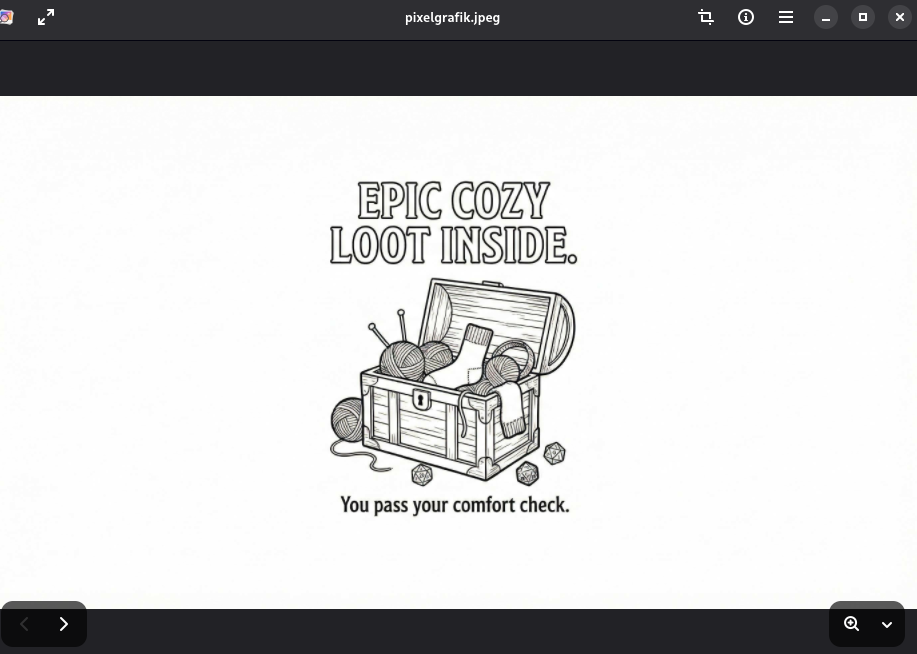
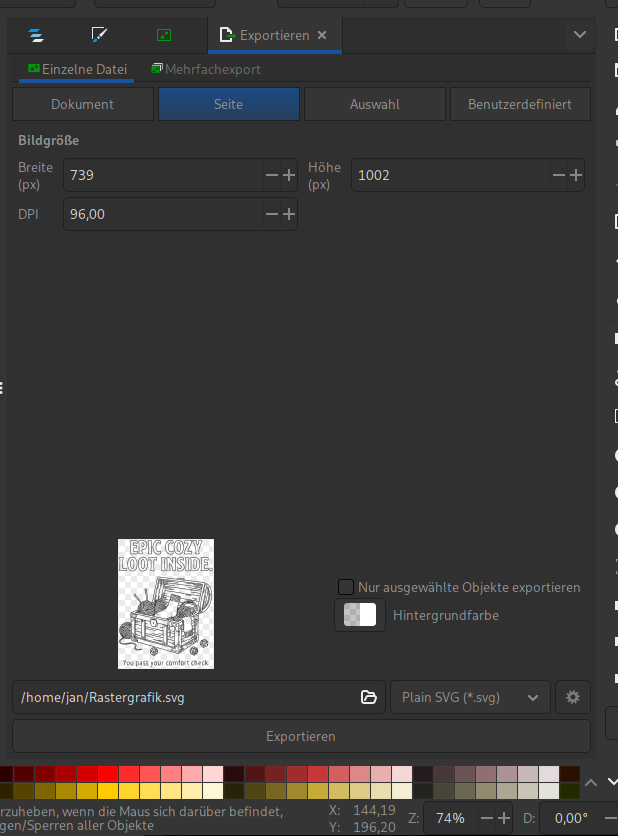
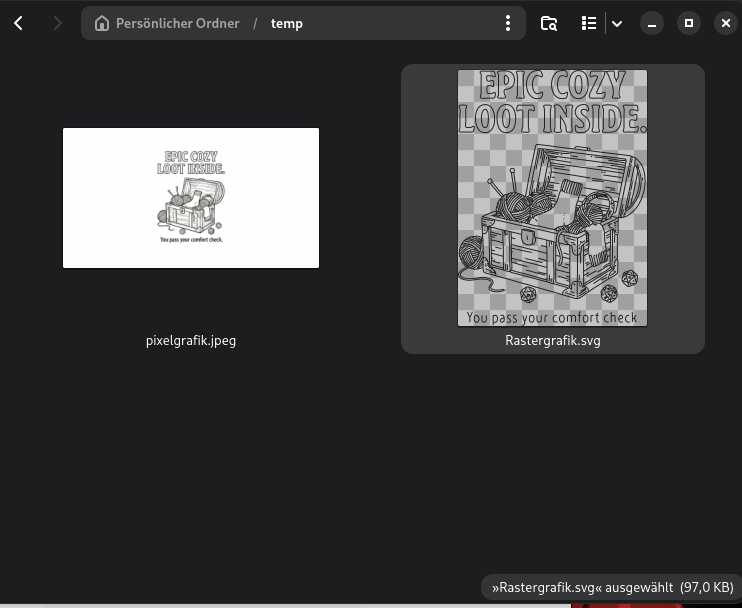
Wir haben diese Pixelgrafik und wollen diese auf dem Plotter mit einem Stift zeichnen lassen. Der Plotter benötigt unbedingt ein SVG, welches möglichst einfach ist.
Die Brother-Software kann grundsätzlich aus einer Pixelgrafik eine Vektorgrafik erzeugen. Das Ergebnis ist ok. Bei der obigen Grafik waren wir aber mit dem Ergebnis nicht zufrieden. Daher habe ich mich damit beschäftigt, wie man in Inkscape eine Pixelgrafik vektorisieren kann.
Das geöffnete Bild in Inkscape einmal anklicken, damit es selektiert ist
Im Menü “Pfad” den Punkt “Bitmap nachzeichnen” aufrufen
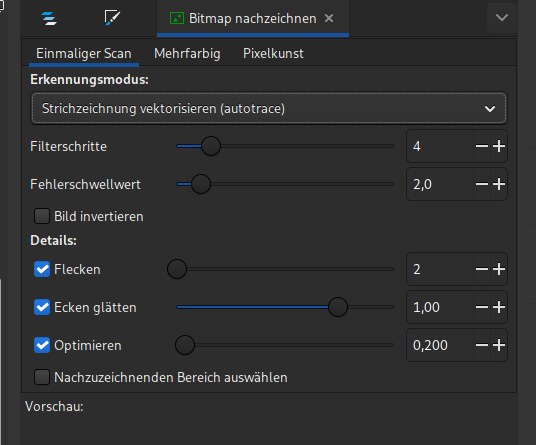
Im rechten Bereich öffnet sich jetzt der Dialog. Die Vorschau sollte bereits das SVG anzeigen. Wenn die Vorschau leer ist, dann noch einmal das Bild anklicken.
Strichzeichnung vektorisieren
Diese Option erzeugt aus der Pixelgrafik eine echte Strichzeichnung. Jede erkannte Linie wird unabhängig von ihrer Dicke zu einer dünnen Vektorlinie umgewandelt. Es gibt keine ausgemalten Flächen. Für den Plotter ist das wichtig, da sonst das Plotten Stunden dauern kann oder gar nicht funktioniert.
Eine Erklärung der anderen Parameter findet man auf der Inkscape-Seite: https://inkscape.org/de/doc/tutorials/tracing/tutorial-tracing.html
Ich erhöhe immer “Ecken glätten” und “Optimieren” ein wenig. Ich habe den Eindruck, dass dadurch die Linien besser und etwas runder werden.
Wenn das Ergebnis in der Vorschau ok ist, wenden wir alles auf das Bild an.
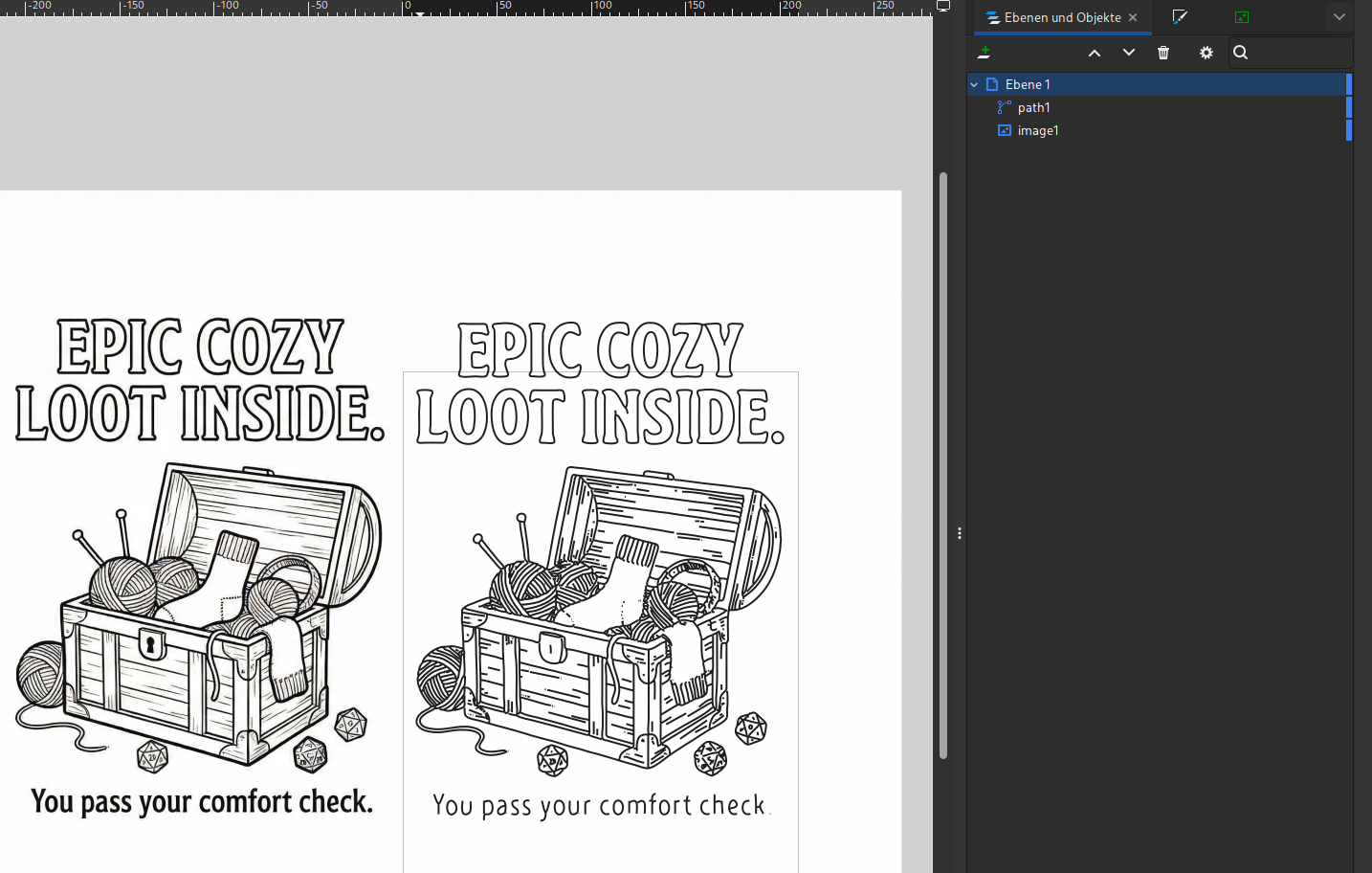
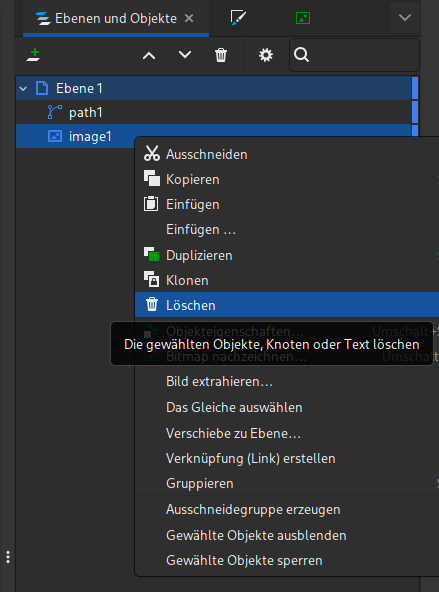
Das Vektorbild ist jetzt in unserem Arbeitsbereich über dem Pixelbild. Im rechten Bereich “Ebenen und Objekte” können wir sowohl den Pfad (die Vektorgrafik) wie auch das image (unser Pixelbild) auswählen. Ich verschiebe gerne erst einmal den Pfad im Arbeitsbereich nach rechts und vergleiche das Ergebnis.
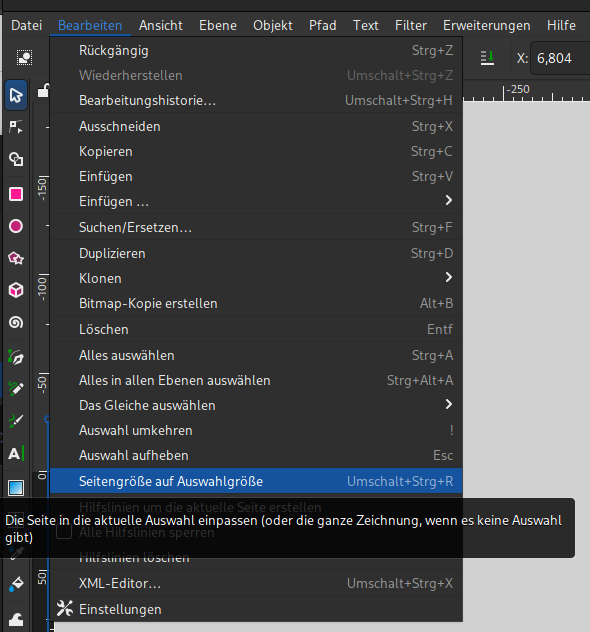
Evtl. stimmt unser Arbeitsbereich nicht mit der Größe der Grafik überein. Damit es passt, wählen wir die Vektorgrafik aus. Anschließend wählen wir im Menü “Bearbeiten” “Seitengröße auf Auswahlgröße”
Jetzt sollte die weiße Seite exakt mit der Größe unserer Grafik übereinstimmen
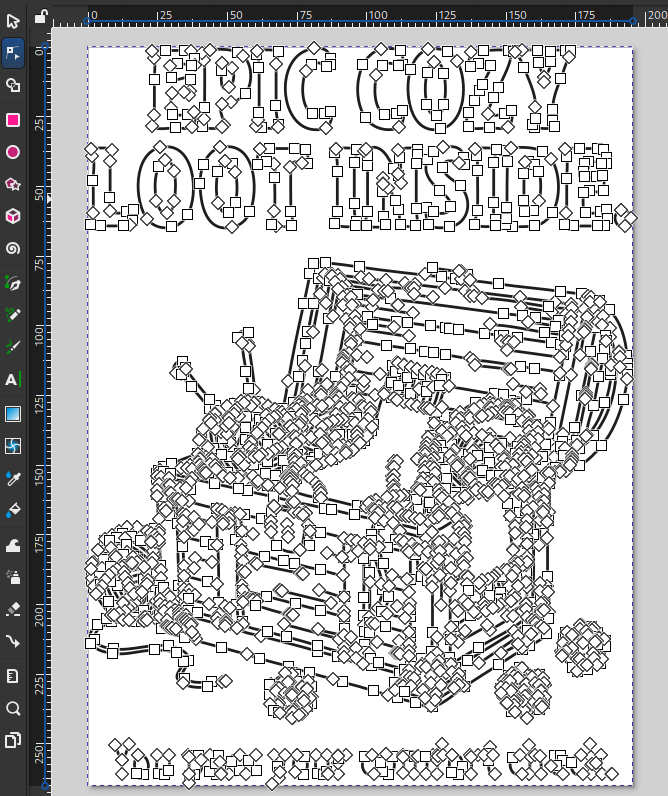
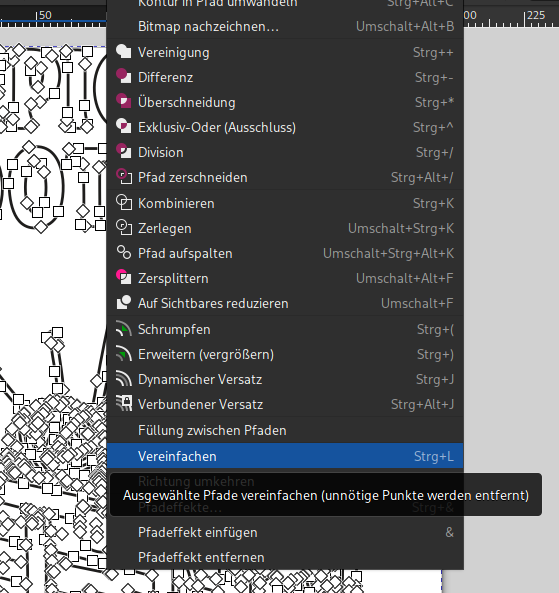
Wir erhalten jetzt eine einfache SVG-Datei mit der Strichzeichnung als Ergebnis. Die Datei kann ohne Probleme über die Software von Brother verarbeitet und an den Plotter gesendet werden. Einen Transfer per USB haben wir nicht versucht.
Der Brother-Plotter sollte diese Datei jetzt innerhalb weniger Minuten plotten können
Wir lernen: mit Inkscape kann man sehr einfach und schnell aus einer Pixelgrafik ein SVG erzeugen. Es funktioniert natürlich an sich nur gut, wenn die Ausgangsgrafik bereits eine Zeichnung abbildet.